

سوالات متداول درباره کست واقعیت مجازی VR
سوالات متداول درباره کست واقعیت مجازی VR
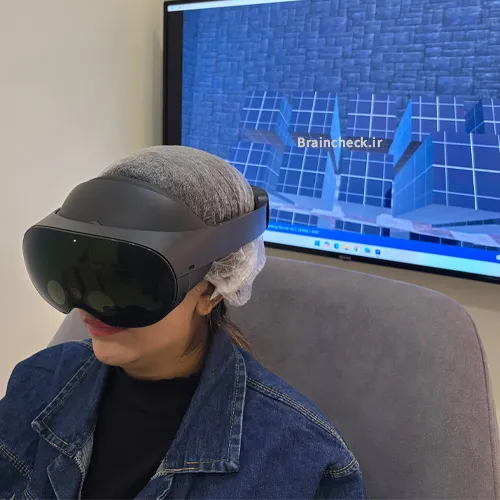
کست ( Cast ) چیست؟
به مشاهده و اشتراک تصاویر هدست واقعیت مجازی VR بر روی مانیتور، لپ تاپ و کامپیوتر کست یا Casting می گویند. مطالعه بیشتر
آیا این برنامه امکان اشتراکگذاری تصویر هدست روی موبایل و تبلت را فراهم میکند؟
خیر، برنامه Raderon VR Cast جهت مشاهده و اشتراک تصاویر هدست واقعیت مجازی VR با لپ تاپ یا کامپیوتر طراحی شده است.
گزینه شروع کست را در هدست میزنم، اما اتصال برقرار نمیشود و روی «در انتظار اتصال» میماند.
در این حالت موارد زیر را چک کنید:
ابتدا چک کنید که هدست و لپ تاپ هر دو به یک روتر/مودم مشترک وصل باشند.
در تنظیمات هدست آیتم Privacy را چک کرده و مطمئن شوید که بر روی گزینه Device Mac Address باشد.
چک کنید که IP ثبت شده در برنامه هدست با IP موجود در برنامه لپ تاپ یکی باشند.
برای عملکرد بهتر، از یک روتر قوی و پایدار استفاده کنید و از بهکارگیری گوشی موبایل به عنوان مودم یا هات اسپات خودداری کنید.
چطور مک آدرس هدست را پیدا کنیم؟
وارد Settings (تنظیمات) هدست واقعیت مجازی VR شوید.
به بخش Wi-Fi بروید.
روی شبکهای که به آن متصل هستید ضربه بزنید.
در صفحه باز شده، گزینه Privacy را پیدا کنید.
از منوی کشویی در جلوی Privacy، گزینه Device MAC Address را انتخاب کنید.
در این قسمت میتوانید مک آدرس هدست خود را مشاهده کنید.
آدرس IP موردنیاز برای اتصال هدست در برنامه کست را از کجا پیدا کنم؟
برنامه VRCasting را روی لپتاپ باز کنید.
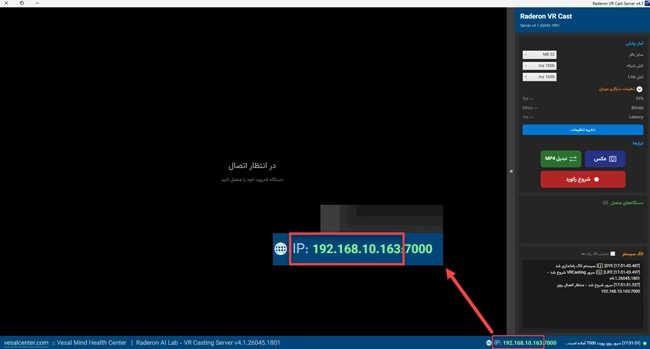
در پنجرهای که باز میشود، در قسمت پایین سمت راست گزینهای با عنوان IP دیده میشود.
توجه داشته باشید آدرس IP شما شامل اعدادی است که قبل از عدد 7000 قرار دارند.
این اعداد را در برنامه Cast هدست وارد کرده و سپس گزینه ذخیره تنظیمات را انتخاب کنید.
تغییر تنظیمات کیفیت تصویر
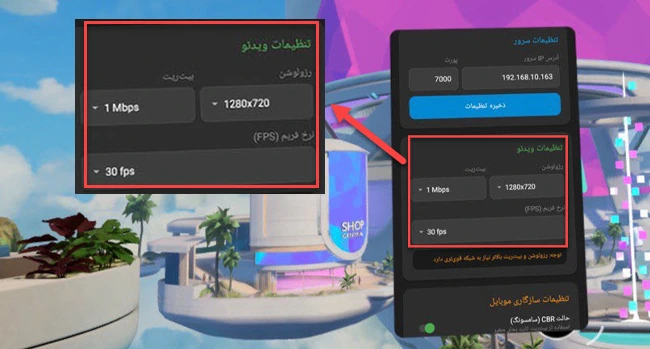
در هدست واقعیت مجازی VR می توانید با تغییر رزولوشن، بیت ریت و نرخ فریم کیفیت تصویر در مانیتور یا لپ تاپ را افزایش یا کاهش دهید. توجه داشته باشید که رزولوشن و بیت ریت بالاتر نیاز به روتر یا مودم قوی تر دارد. پس از تغییر این تنظیمات، برای اعمال تغییرات لازم است برنامه را یک بار ببندید و مجدداً باز کنید.
چرا تصویر در مانیتور با تأخیر مشاهده می شود؟
فرآیند کستینگ ذاتاً همراه با تأخیر است. این تأخیر هرگز به صفر نمیرسد و فقط میتوان آن را کاهش داد. دلیل اصلی آن انتقال داده است. تصویر از هدست VR به روتر و سپس به لپ تاپ ارسال می شود. سرعت این انتقال به قدرت و کیفیت روتر/مودم بستگی دارد. هرچه روتر قوی تر باشد، تأخیر کمتری در کست مشاهده میشود.
نمایش ندادن IP در برنامه Cast ویندوز و مشاهده پیام «در حال دریافت»
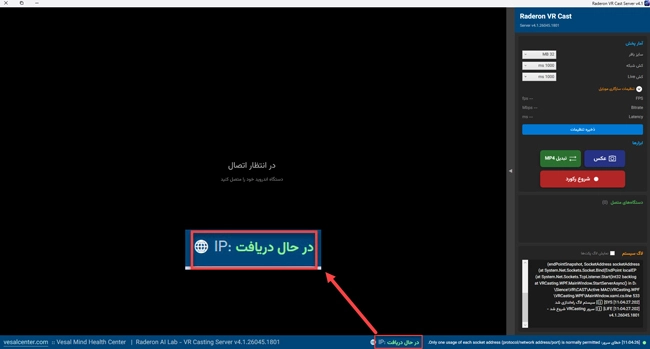
اگر برنامه کست در ویندوز را 2 مرتبه اجرا کرده باشید و 2 پنجره از آن باز باشد، در قسمت IP با خطای «در حال دریافت» مواجه می شوید.
مودم/روتر مناسب برای کست کردن (Cast)
بیشترین فشار شبکه هنگام اتصال هم زمان دستگاه ها، به روتر وارد میشود، بنابراین کیفیت روتر از اهمیت بالایی برخوردار است. مناسب ترین روتر برای Cast، روترهایی هستند که از وای فای 6 پشتیبانی میکنند.
حداقل سیستم مناسب برای نصب برنامه کست
کدام عینک های واقعیت مجازی از برنامه Raderon VR Cast پشتیبانی می کنند
برنامه کست آفلاین با هدستهای زیر سازگار است:
Meta Quest 2
Meta Quest 3
Meta Quest 3S
Meta Quest Pro
تفاوت بین برنامه Raderon VR Cast و قابلیت Cast از طریق وبسایت Meta
برای مشاهده تصویر هدست واقعیت مجازی VR از طریق قابلیت Cast شرکت Meta که در هدستهای Quest تعبیه شده است، به اینترنت قوی و پایدار نیاز دارید. همچنین استفاده از VPN نیز لازم است.
در مقابل، کست مجموعه وصال بدون نیاز به اینترنت، VPN یا کابل انجام میشود و بهصورت آفلاین کار میکند.


